Perangkat lunak (Software) merupakan suatu istilah khusus yang dipakai pada data yang diformat, serta disimpan secara digital yang di dalamnya meliputi program komputer, dokumentasinya, serta seagala informasi yang bisa ditulis dan dibaca oleh komputer.
Software juga dapat disebut sebagai sebuah bagian sistem dalam komputer yang tidak memiliki wujud nyata. Dan istilah seperti itu digunakan untuk menonjolkan perbedaan antaraalt software (perangkat lunak) dengan hardware (perangkat keras) komputer.
Karena dikatakan sebagai software, maka software itu memiliki sifat yang jauh berbeda dengan dengan perangkat keras (hardware).
Apabila hardware adalah perangkat yang nyata, dapat dilihat dengan mata yang jelas, sekaligus dapat dipegang secara langsung, maka hal itu tidak berlaku pada software, sebab software tidak bisa dipegang dan dilihat secara fisik bentuknya.
Meski software tidak nampak secara nyata dalam bentuk fisik, akan tetapi software dapat dijalankan dan dioperasikan dengan baik.
dan ada beberapa contoh perangkat lunak(software) sebagai berikut:
A. Pengertian Microsoft Word
Pengertian Microsoft Word adalah sebuah program yang merupakan bagian dari paket instalasi Microsoft Office, berfungsi sebagai perangkat lunak pengolah kata meliputi membuat, mengedit, dan memformat dokumen. Perangkat lunak pengolah kata atau wordprocessing adalah program yang digunakan untuk mengolah dokumen berupa teks misalnya surat, kertas kerja, brosur, kartu nama, buku, jurnal, dan lain-lain.
Microsoft Word merupakan perangkat lunak pengolah kata terbaik dan terpopuler di dunia. Selain itu, Microsoft Word juga tersedia di berbagai jenis sistem operasi. Aplikasi ini telah didistribusikan di sistem operasi Microsoft Windows, Mac OS, IOS, dan Android. Hal ini menyebabkan popularitas Microsoft Word bertahan, walaupun banyak terdapat aplikasi pengolah kata yang terus bermunculan.
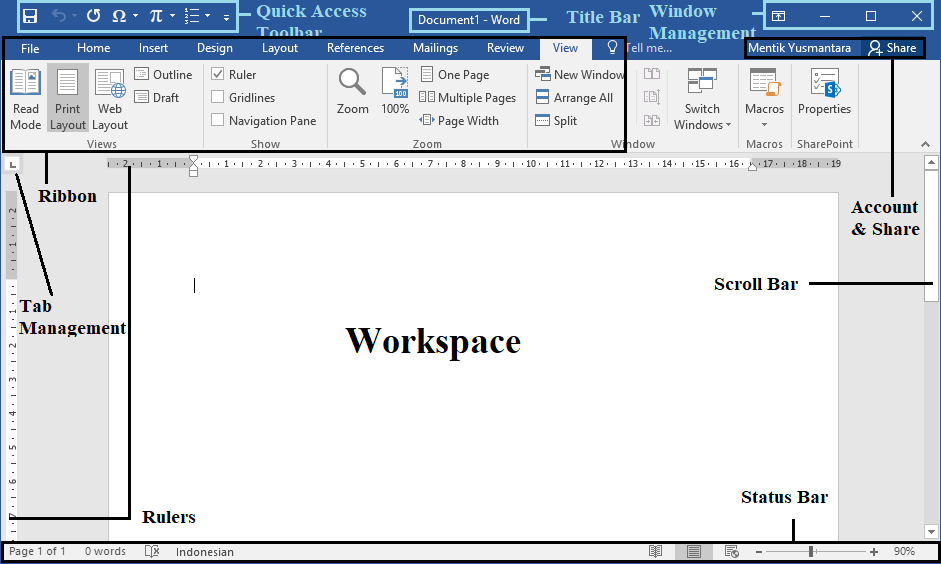
Berikut ilustrasi untuk antar muka dari aplikasi Microsoft Word,
B. Fungsi Microsoft Word
Secara umum Microsoft Word mempunyai fungsi sebagai word processing yaitu: membuat, mengedit, dan memformat dokumen.
Membuat Dokumen
Aplikasi Microsoft Word berfungsi untuk membuat dokumen yang dapat dicetak dengan berbagai ukuran kertas.
Mengedit Dokumen
Aplikasi Microsoft Word dapat digunakan untuk mengedit dokumen lain baik dokumen yang dibuat dari aplikasi Microsoft Word itu sendiri maupun dari aplikasi pengolah kata lainnya.
Memformat Dokumen
Microsoft Word memungkinkan pengguna membuat dokumen yang lebih profesional dengan pilihan format dokumen yang beragam. Misalnya ukuran kertas, jenis huruf, warna huruf, catatan kaki, penomoran, hingga equation matematika.
C. Ekstensi Nama File Dokumen Microsoft Word
Ekstensi nama file yang dihasilkan oleh Microsoft Word bervariasi sesuai versi software yang digunakan.
Microsoft Word 2007 dan di bawahnya akan menghasilkan ekstensi nama file .doc
Microsoft Word 2010 dan di atasnya akan menghasilkan ekstensi nama file .docx
Ekstensi nama file adalah karakter di belakang nama file yang dipisahkan dengan tanda titik. Misalnya “Dokumen 1.docx” adalah sebuah file dokumen yang dihasilkan Microsoft Word.
D. Manfaat dan Kegunaan Microsoft Word
Berikut manfaat dan kegunaan Microsoft Word yang dalam kehidupan sehari-hari, khususnya didunia kerja.
Membuat dokumen yang dapat dicetak seperti surat, laporan kerja, dan lain-lain.
Membuat buku dengan berbagai format.
Membuat dokumen yang lebih profesional dengan gaya penulisan yang beragam, seperti jenis font, warna, dan lain-lain.
Membuat surat dengan lebih cepat.
Membuat dokumen ilmiah dengan fitur References untuk mempermudah penulisan ilmiah.
Tersedia beragam template yang dapat diunduh untuk mempercepat pembuat dokumen.
Mempermudah mengedit dokumen dengan mudah, dapat dibuka kapan saja.
Terkoneksi dengan SkyDrive untuk menyimpan dokumen otomatis secara online.
Dapat digunakan untuk membuat surat yang dikirim berbanyak.
Serta fitur lainnya yang dapat memberikan manfaat dalam kehidupan sehari-hari.
Bagian-Bagian Microsoft Word dan Tampilan Microsoft Word
A. Pengertian Tampilan Microsoft Word
Tampilan Microsoft Word adalah setiap tampilan pada Word yang digunakan pengguna mengakses semua fitur untuk membuat dokumen. Untuk mempelajari Microsoft Word dengan lebih mudah, perlu dipahami mengenai fungsi setiap tampilan tersebut. tampilan ini disebut dengan user interface atau antarmuka Microsoft Word. Sebagai pengembang software terpopuler, Microsoft selalu mengedepankan user friendly untuk design setiap softwarenya. Hal ini bertujuan untuk mempermudah pengguna software (brainware) mengoperasikan dan mempelajari Word.
B. Fungsi Bagian-Bagian Microsoft Word
Terdapat beberapa tampilan utama yaitu: Workspace, Ribbon, Quick Access Toolbar, Title Bar, Window Management, Tab Management, Scroll Bar, Status Bar.
Tampilan Microsoft Office 2016
Berikut penjelasan 9 tampilan yang sering digunakan pada Microsoft Office beserta fungsinya.
1. Workspace
Workspace adalah bagian yang menampilkan tulisan yang dibuat dan yang akan di print. Workspace lebih dikenal dengan sebutan lembar kerja.
2. Ribbon
Ribbon adalah bagian yang memuat menu-menu utama Microsoft Word berisi tombol-tombol perintah dengan fungsinya. Berikut ilustrasi dari ribbon pada Microsoft Word.
Ribbon pada Microsoft Word
Ribbon Microsoft Word umumnya memuat 9 menu utama yaitu:
Menu File
Menu File merupakan menu yang berisi tombol perintah manajemen file.
Menu Home
Menu Home merupakan menu yang berisi tombol perintah dasar pengeditan dokumen seperti font, margin, perataan, dan lainnya.
Menu Insert
Menu Insert merupakan menu yang berisi tombol perintah untuk menyisipkan data baik foto, video, dan lainnya.
Menu Design
Menu Design merupakan menu yang berisi tombol perintah untuk melakukan desain lembar kerja, seperti border atau bingkai dan lainnya.
Menu Layout
Menu Layout merupakan menu yang berisi tombol perintah untuk mengatur format kertas dan tulisan, seperti ukuran kertas, kolom, dan lainnya.
Menu References
Menu References merupakan menu yang berisi tombol perintah terkait referensi seperti sitasi, daftar pustaka, footnote, daftar isi, dan lainnya.
Menu Mailings
Menu Mailings merupakan menu yang berisi tombol perintah guna melakukan manajemen email dan surat.
Menu Review
Menu Review merupakan menu yang berisi perintah terkait auditing dan review tulisan, seperti spelling, bahasa, dan lainnya.
Menu View
Menu View merupakan menu yang berisi perintah terkait mengatur tampilan Microsoft Word, seperti menyembunyikan dan menampilkan navigation pane dan lainnya.
3. Quick Access Toolbar
Quick Access Toolbar adalah bagian yang berfungsi untuk menampilkan perintah yang sering digunakan. Pengguna juga dapat mengurangi atau menambah perintah yang ditampilkan pada Quick Access Toolbar. Berikut ilustrasi Quick Access Toolbar pada Microsoft Word.
Quick Access Toolbar pada Microsoft Word
4. Title Bar
Title Bar adalah bagian yang menampilkan nama dokumen yang sedang terbuka.
Title Bar pada Microsoft Word
Pada dokumen di atas dapat diketahui nama dokumen adalah “Document1”.
5. Window Management
Window Management adalah bagian yang berfungsi untuk mengatur tampilan jendela Microsoft Word. Terdapat 4 tombol yaitu: Ribbon Display Options, Minimize, Restore Down/Maximize, dan Close.
Window Management pada Microsoft Word
6. Tab Management
Tab Management adalah bagian dari tampilan Microsoft Word untuk management tabulasi tulisan.
7. Scroll Bar
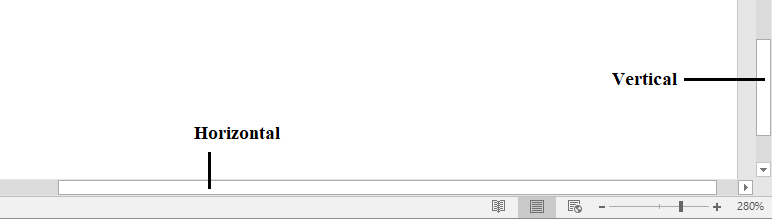
Scroll Bar adalah bagian dari tampilan Microsoft Word untuk menggeser halaman. Terdapat 2 jenis Scroll Bar yaitu:
Scroll Bar pada Microsoft Word
Horizontal Scroll Bar
Horizontal Scroll Bar berfungsi untuk menggeser dokumen ke kanan atau kiri.
Vertical Scroll Bar
Vertical Scroll Bar berfungsi untuk menggeser dokumen ke atas atau ke bawah.
8. Status Bar
Status Bar adalah bagian dari tampilan Microsoft Word yang berfungsi untuk menampilkan keterangan terkait dokumen, memperbesar tampilan, mengecilkan tampilan, beserta mengubah jenis tampilan.